챗GPT 계정 보안은 설정의 '보안 및 로그인(Security and login)'에서 보안 기록(Security history)을 확인하고, 2단계 인증(MFA)을 켜고, 낯선 기기가 있으면 모든 기기에서 로그아웃하는 순서로 점검하면 됩니다. 5분이면 충분해요. OpenAI 공식 도움말과 ChatGPT 릴리스 노트 기준으로 정리했어요.
먼저 알아둘 것: 새로 생긴 Security history
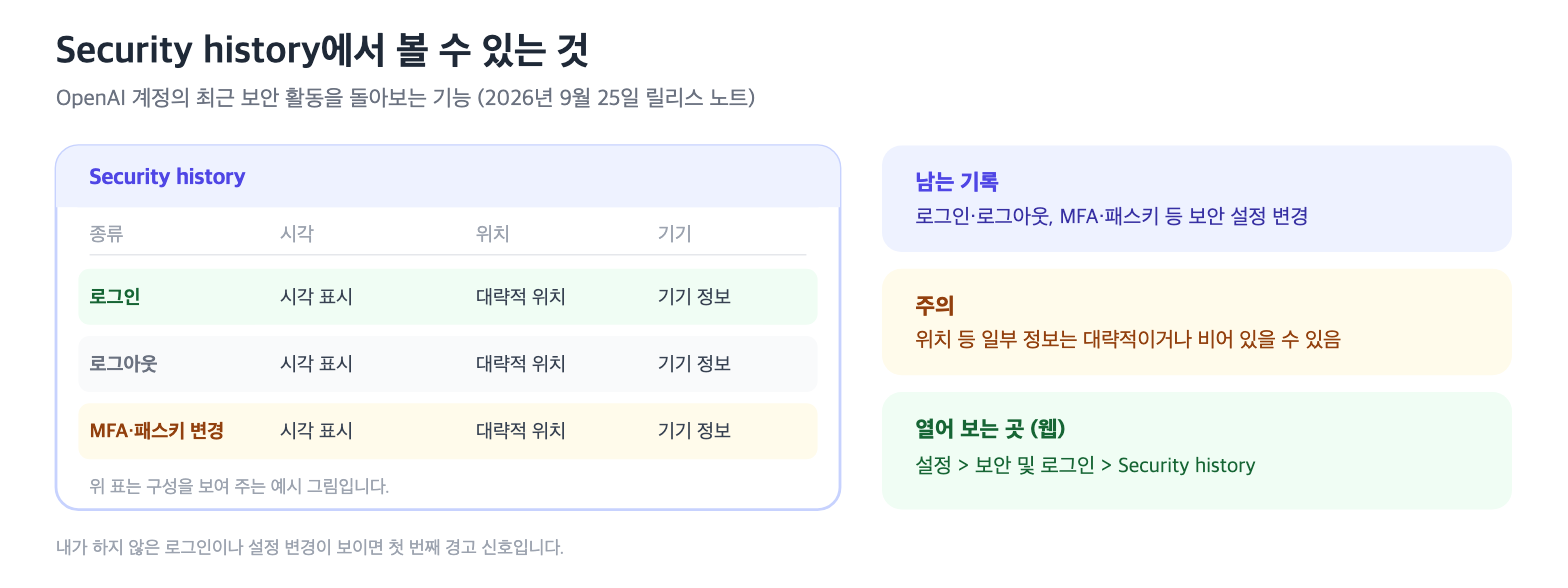
OpenAI는 2026년 9월 25일 릴리스 노트에서 Security history를 소개했습니다. OpenAI 계정의 최근 보안 활동을 돌아보는 기능입니다. 로그인과 로그아웃, 그리고 MFA·패스키를 비롯한 보안 설정 변경 기록이 남아요.
각 기록에는 시각, 위치, 기기 정보가 함께 표시됩니다. 다만 일부 정보는 대략적이거나 비어 있을 수 있다고 릴리스 노트에 적혀 있어요. 위치가 조금 어긋나 보인다고 바로 해킹으로 단정할 필요는 없다는 뜻입니다.
보는 방법은 웹 기준으로 안내돼 있습니다. ChatGPT 웹에서 설정 > 보안 및 로그인(Settings > Security and login)으로 들어가 Security history를 고르면 돼요. 한국어 화면에서는 메뉴 이름이 조금 다르게 보일 수 있으니, 설정 안에서 '보안'이 들어간 항목을 찾으면 됩니다.
내가 하지 않은 로그인이나 설정 변경이 기록에 있다면 그게 첫 번째 경고 신호예요. 특히 MFA나 패스키가 내가 모르는 사이에 바뀌었다면 누군가 계정에 들어왔을 가능성을 의심해야 합니다.
기록을 볼 때는 시각부터 맞춰 보세요. 내가 쓰지 않은 시간대에 로그인이 있거나, 휴대폰을 바꾼 적이 없는데 새 기기가 찍혀 있으면 확인이 필요합니다.
5분 점검 순서
아래 순서대로 하면 됩니다. 한 번 해 두면 다음부터는 1~2분이면 끝나요.
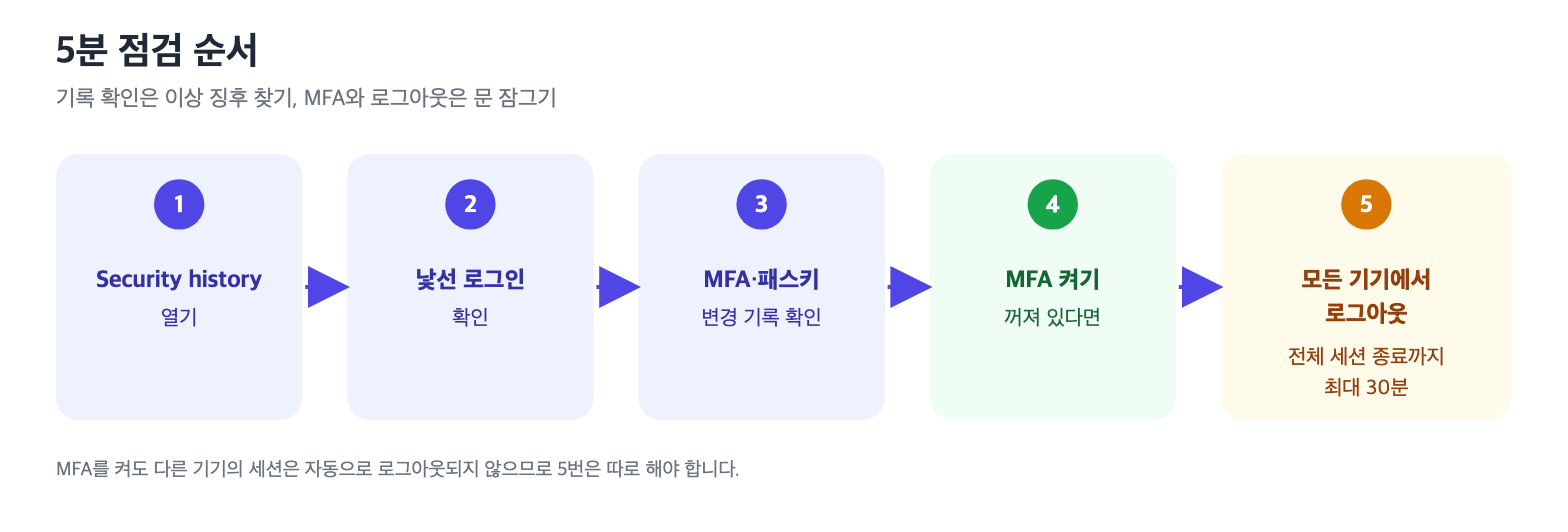
- 설정 > 보안 및 로그인으로 들어가 Security history를 엽니다.
- 최근 로그인·로그아웃 기록 중 내가 한 게 아닌 것이 있는지 확인합니다.
- MFA 변경이나 패스키 추가 같은 설정 변경 기록이 낯설지 않은지 봅니다.
- 같은 메뉴의 다중 인증(Multi-factor authentication) 항목에서 MFA가 켜져 있는지 확인하고, 꺼져 있으면 켭니다.
- 공용 PC나 오래된 기기에 로그인해 둔 적이 있다면 '모든 기기에서 로그아웃(Log out of all devices)'을 누릅니다.
처음 하는 분은 4번과 5번만이라도 먼저 해 두세요. 기록 확인은 이상 징후를 찾는 일이고, MFA와 로그아웃은 실제로 문을 잠그는 일입니다.
주의할 점이 하나 있습니다. 공식 도움말은 MFA를 켜도 다른 기기나 세션이 자동으로 로그아웃되지 않는다고 답하고 있어요. 5번은 따로 해야 한다는 얘기죠. 모든 기기 로그아웃을 눌러도 전체 세션이 끊기기까지 최대 30분이 걸릴 수 있다고 안내돼 있습니다.
2단계 인증(MFA) 켜는 법
ChatGPT 설정에서 보안 및 로그인을 고른 뒤, 다중 인증(MFA) 아래에서 켜고 싶은 방식을 선택해 안내를 따르면 됩니다. MFA를 켜면 ChatGPT뿐 아니라 API 플랫폼을 포함한 OpenAI 서비스 전체에 적용됩니다.
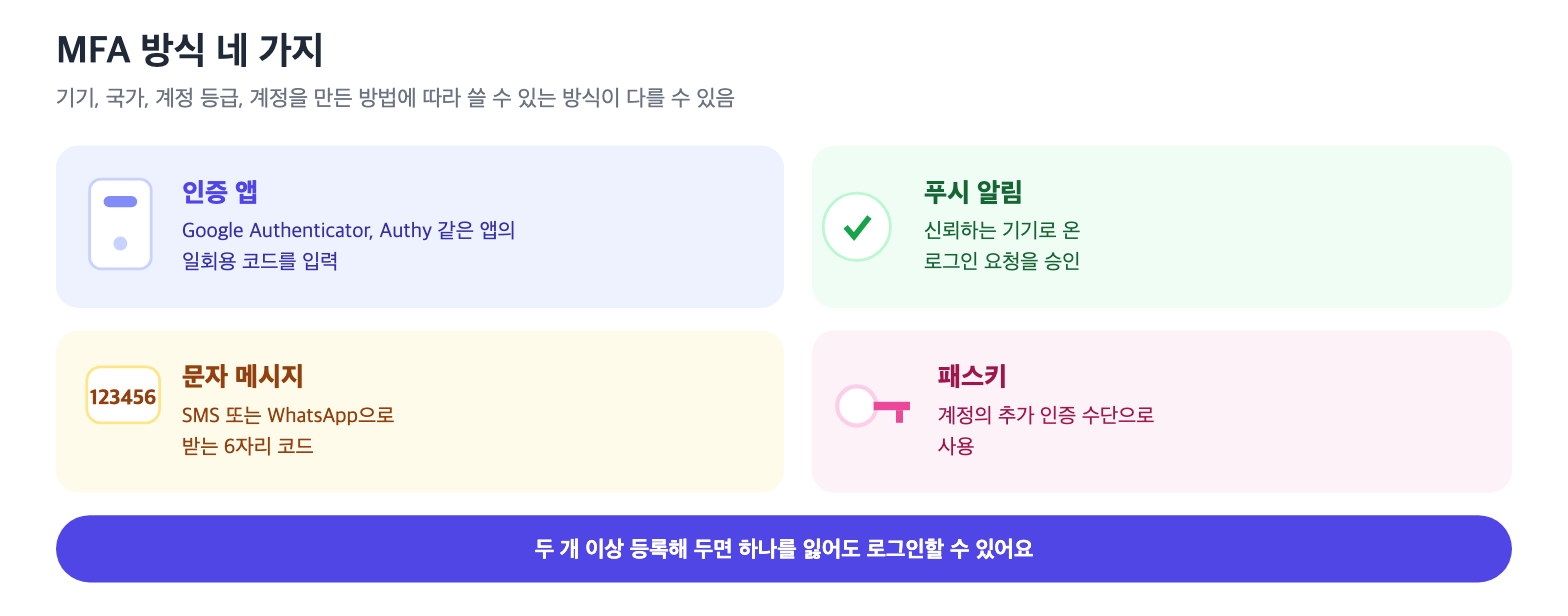
도움말에 나온 방식은 네 가지입니다.
- 인증 앱: Google Authenticator나 Authy 같은 앱의 일회용 코드
- 푸시 알림: 신뢰하는 기기로 온 로그인 요청을 승인
- 문자 메시지: SMS 또는 WhatsApp으로 받는 6자리 코드
- 패스키: 계정의 추가 인증 수단으로 사용
다만 쓸 수 있는 방식은 기기, 국가, 계정 등급, 계정을 만든 방법에 따라 다를 수 있다고 안내돼 있습니다. 내 화면에 보이는 항목 중에서 고르면 돼요.
인증 앱은 QR 코드를 스캔한 뒤 앱에 뜬 코드를 입력하고, 문자 방식은 전화번호를 넣고 받은 코드로 확인합니다. 설정을 마치면 다음 로그인부터 MFA가 적용돼요. 여러 방식을 켜 두면 가장 안전한 방식이 먼저 뜨고, 로그인할 때 다른 방식을 골라도 됩니다.
방식을 하나만 두기보다 두 개 이상 켜 두는 편이 좋습니다. 이메일은 기본 MFA 수단이 아니어서, 등록한 수단을 모두 잃으면 로그인 자체가 막히기 때문이에요. 휴대폰을 바꾸기 전이라면 새 기기에서 인증이 되는지 먼저 확인하세요.
점검 항목 한눈에 보기
| 점검 항목 | 메뉴 위치(공식 도움말 표기) | 권장 시점 |
|---|---|---|
| 로그인·로그아웃 기록 확인 | 설정 > Security and login > Security history (웹) | 한 달에 한 번 |
| 2단계 인증(MFA) 켜짐 여부 | 설정 > Security and login > Multi-factor authentication | 처음 한 번, 휴대폰 교체 전 |
| 모든 기기 로그아웃 | 설정 > Security and login > Log out of all devices | 공용 PC를 쓴 뒤, 의심 징후가 있을 때 |
| 활성 세션 확인 | 설정 > Security > Active sessions | 한 달에 한 번 |
| 비밀번호 변경 | 로그인 화면의 '비밀번호를 잊으셨나요?(Forgot password?)' | 의심 징후가 있을 때 즉시 |
활성 세션(Active sessions)은 내 계정에 로그인된 브라우저와 OpenAI 앱 세션을 모아 보여 주는 화면입니다. 기기·브라우저, ChatGPT·Codex·API 플랫폼 같은 앱 구분, 대략적인 위치, 로그인 시각, 현재 세션 여부가 표시된다고 도움말에 안내돼 있어요. 개인 계정과 회사 워크스페이스 모두 대상이지만, SSO로 로그인하는 계정은 쓸 수 없습니다. 외부 앱 연결이나 Codex CLI 세션은 여기 나오지 않습니다.
해킹이 의심될 때 순서
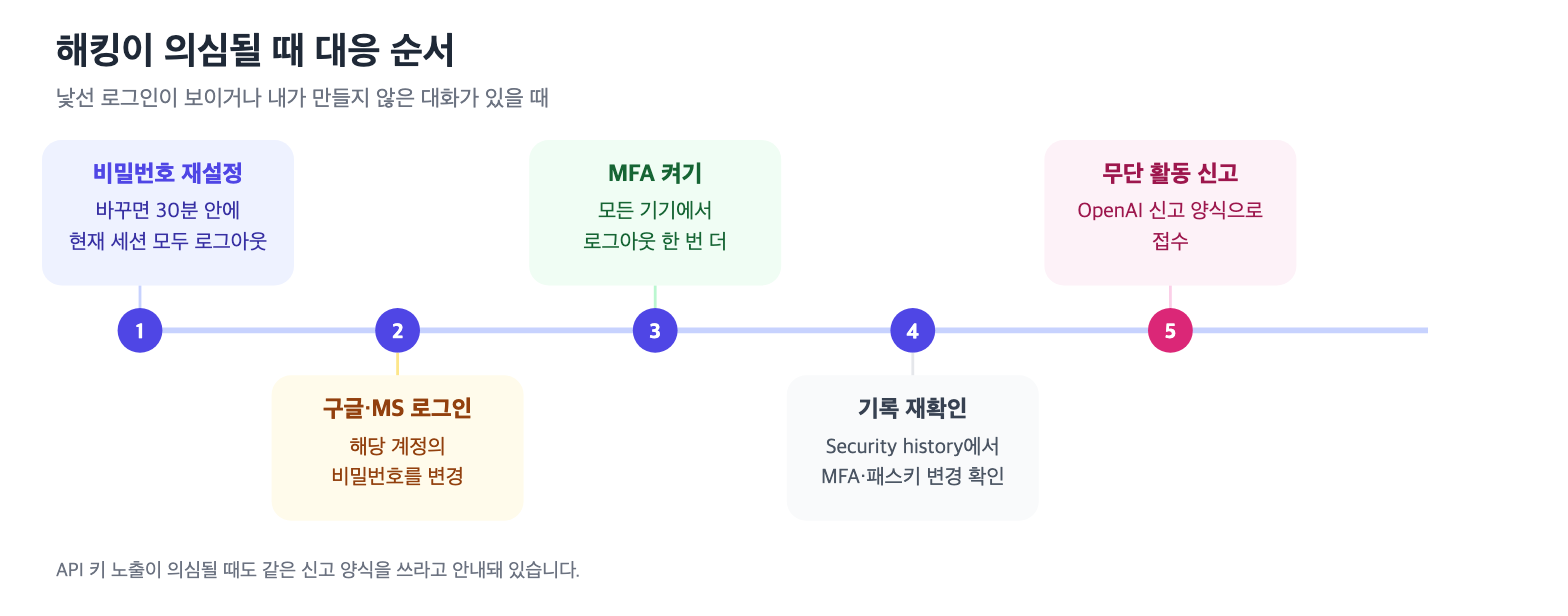
기록에 낯선 로그인이 있거나 내가 만든 적 없는 대화가 보이면 아래 순서로 움직이세요.
- 비밀번호를 바로 바꿉니다. 로그아웃한 상태나 시크릿 창에서 로그인 화면으로 가 이메일을 입력하고 '비밀번호를 잊으셨나요?'를 누르면 재설정 메일이 옵니다.
- 구글이나 마이크로소프트 계정으로 로그인했다면 ChatGPT가 아니라 그 계정의 비밀번호를 바꿔야 합니다.
- 다시 로그인해서 MFA를 켜고, 모든 기기에서 로그아웃을 한 번 더 누릅니다.
- Security history에서 MFA나 패스키가 내가 모르는 사이 바뀌지 않았는지 확인합니다.
- OpenAI의 무단 활동 신고 양식(Unauthorized Activity webform)에서 '내 계정과 관련된 무단 활동 신고(Report unauthorized activity involving my account)'를 골라 접수합니다.
도움말에 따르면 비밀번호를 바꾸면 현재 세션이 30분 안에 모두 로그아웃됩니다. 그 뒤에는 새 비밀번호를 아는 사람만 다시 들어올 수 있어요. 계정뿐 아니라 API 키가 노출됐다고 의심될 때도 같은 신고 양식을 쓰라고 안내돼 있습니다.
모든 과정을 마쳤다면 며칠 뒤 Security history를 다시 열어 보세요. 낯선 기록이 더 이상 없으면 다행이고, 계속 찍힌다면 신고 양식으로 상황을 자세히 알리는 게 좋습니다. 같은 비밀번호를 다른 사이트에도 썼다면 그쪽도 함께 바꾸세요.
평소 습관 3가지
공용 PC에서는 로그인을 오래 두지 않습니다. PC방이나 회사 공용 컴퓨터에서 썼다면 끝나고 바로 로그아웃하세요. 기억이 안 나면 모든 기기 로그아웃으로 한 번에 정리하면 됩니다.
피싱 메일과 문자를 조심합니다. '계정이 정지됩니다' 같은 메일 속 링크로 로그인하지 말고, 주소창에 직접 입력하거나 즐겨찾기로 들어가는 게 안전합니다. 인증 코드는 누가 달라고 해도 알려 주면 안 돼요.
대화창에 비밀번호나 카드번호를 넣지 않습니다. 대화 내용은 기록으로 남고, 메모리 기능을 켜 두면 입력한 정보가 이후 대화에 반영될 수도 있습니다. 자기소개서처럼 개인정보가 들어가는 글을 맡길 때는 자기소개서 다듬기 글에서 정리한 대로 이름이나 연락처를 먼저 지우고 넣으세요.
비밀번호는 다른 사이트와 겹치지 않게 쓰는 게 기본입니다. 다른 곳에서 유출된 비밀번호를 그대로 넣어 보는 시도가 흔하기 때문이죠. 여기에 MFA까지 켜 두면 비밀번호가 새도 한 번 더 막아 줍니다.
AI가 웹페이지나 파일 속 숨은 지시를 따르게 만드는 프롬프트 인젝션 공격도 알아 두면 좋아요. 출처가 불분명한 파일이나 링크를 AI에게 읽히기 전에 한 번 더 의심하는 습관이 도움이 됩니다.
자주 묻는 질문
Q1. MFA 휴대폰을 잃어버리면 어떻게 되나요?
다른 MFA 수단을 등록해 뒀다면 로그인할 때 그 방식을 고르면 됩니다. 등록한 수단을 모두 쓸 수 없다면 OpenAI 지원팀에 문의해 본인 확인을 거쳐야 하고, 며칠이 걸릴 수 있어요. 확인이 끝나면 일회용 이메일 복구 로그인이 제공되는데, 이 복구는 한 번만 쓸 수 있습니다. 로그인 뒤에는 쓸 수 있는 백업 수단을 추가하거나 MFA를 꺼야 합니다.
Q2. Security history가 안 보여요.
릴리스 노트는 웹 기준 경로(설정 > 보안 및 로그인 > Security history)로 안내하고 있습니다. 앱에서 안 보이면 웹 ChatGPT에서 먼저 확인해 보세요. 화면 언어에 따라 메뉴 이름이 다르게 보일 수 있어요.
Q3. 회사 계정이나 팀 계정도 같은가요?
조직의 SSO(SAML, OIDC)로 로그인하는 계정은 활성 세션 기능을 쓸 수 없다고 안내돼 있습니다. 또 현재는 ChatGPT 워크스페이스나 API 플랫폼 조직 단위로 관리자가 MFA를 강제할 수 없어요. 회사 계정이라면 관리자 정책을 먼저 확인하고, 개인 계정은 직접 MFA를 켜 두는 게 안전합니다.
참고 자료
OpenAI 도움말, ChatGPT release notes (2026년 9월 25일 Security history, 2026년 10월 확인)
OpenAI 도움말, Managing multi-factor authentication (MFA) (2026년 10월 확인)
OpenAI 도움말, I'm seeing unrecognized activity on my OpenAI account (2026년 10월 확인)
OpenAI 도움말, Managing active sessions in ChatGPT (2026년 10월 확인)
'AI 활용·팁' 카테고리의 다른 글
| 클로드 요금제 비교, 무료·Pro·Max 가격과 사용량 한도 총정리 (0) | 2026.10.19 |
|---|---|
| 챗GPT 여행 계획 짜는 법, 일정표·동선·예산 요청문 템플릿 (0) | 2026.10.18 |
| 챗GPT 요금제 비교 2026: 무료·Go·Plus·Pro 차이와 고르는 법 (0) | 2026.10.15 |
| Word용 ChatGPT 설치부터 사용법까지, 무료 플랜도 쓸 수 있어요 (0) | 2026.10.14 |
| 챗GPT에 녹음 파일 올려 회의록·강의 요약 만드는 법 (0) | 2026.10.13 |