Word용 ChatGPT는 Microsoft Word 안의 사이드바에서 ChatGPT를 열어 초안 작성, 요약, 수정, 서식 정리를 하는 추가 기능이고, Free를 포함한 모든 ChatGPT 요금제에서 쓸 수 있습니다. 설치 순서와 요청 예시, 미리 알아 둘 제한을 OpenAI 공식 도움말 기준으로 정리했어요.
Word용 ChatGPT, 누가 쓸 수 있나
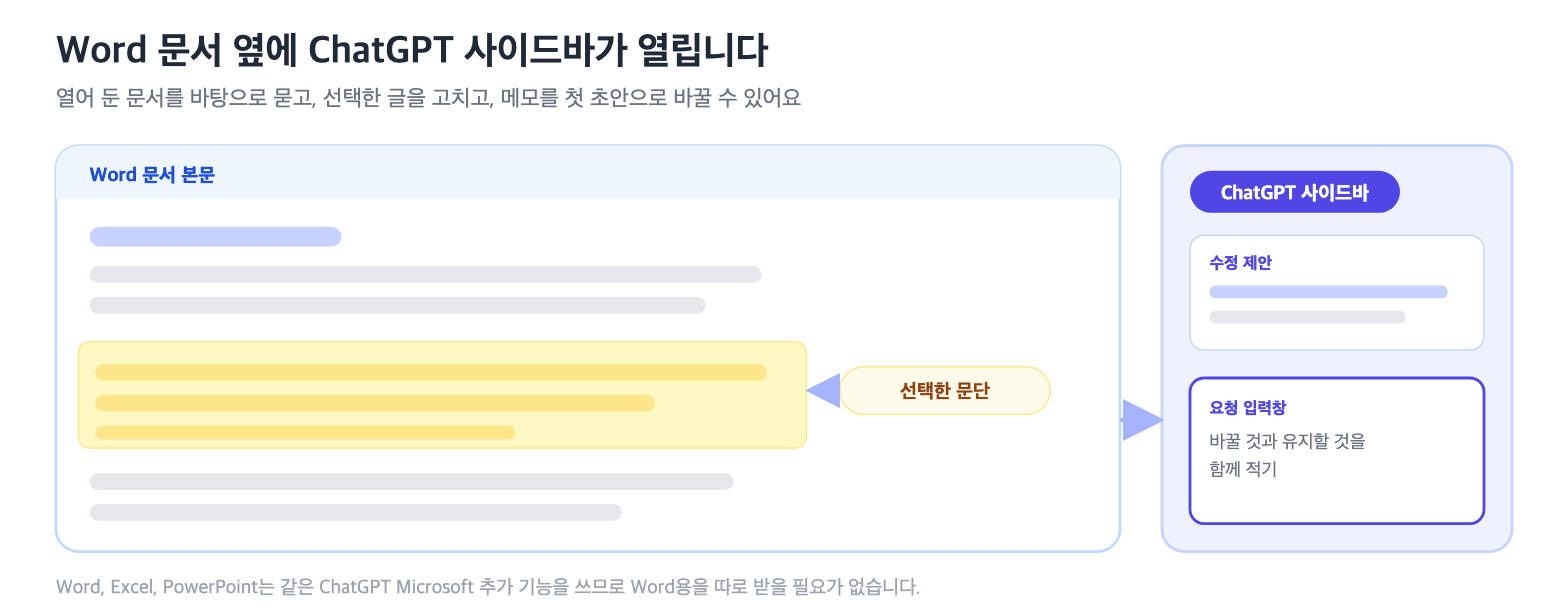
Word용 ChatGPT는 2026년 9월 17일 릴리스 노트로 공개됐습니다. Word 안에 ChatGPT 사이드바가 열리고, 지금 열어 둔 문서에 대해 묻거나 선택한 글을 고치거나 메모를 첫 초안으로 바꿀 수 있어요.
엑셀은 이미 Excel용 ChatGPT 설치부터 사용법까지에서 다뤘는데요. 도움말에 따르면 Word, Excel, PowerPoint는 같은 ChatGPT Microsoft 추가 기능을 씁니다. Word용을 따로 받을 필요가 없다는 뜻이죠.
요금제 조건은 단순합니다. Free를 포함한 모든 요금제가 대상이에요. 대신 사용량 계산 방식은 알아 둘 필요가 있습니다. Word에서의 사용량은 쓰는 모델의 API 요금 기준 토큰 단위로 계산되고, 모델과 문서 크기, 요청한 작업에 따라 입력, 캐시된 입력, 출력 토큰이 쌓입니다.
요금제의 토큰 한도도 그대로 적용됩니다. Codex 같은 프리미엄 기능과 공유 사용량을 쓰는 요금제라면 Word도 같은 몫에서 차감됩니다. Word를 많이 쓰면 다른 기능에 남는 사용량이 줄어들 수 있다는 점은 기억해 두세요. 요금제별 크레딧과 토큰 단가는 도움말에 연결된 별도 문서에서 안내합니다.
설치 방법과 회사 계정 설정
설치는 Microsoft Marketplace에서 진행합니다. 도움말에 안내된 순서는 다음과 같아요.
- Microsoft Marketplace의 ChatGPT 목록에서 Get it now를 선택합니다.
- 화면의 설치 안내를 따릅니다.
- Microsoft Word를 열고 리본에서 ChatGPT를 엽니다.
- ChatGPT 계정으로 로그인합니다. 조직 워크스페이스를 쓴다면 그 워크스페이스를 선택합니다.
- 문서를 열고 사이드바에 요청을 입력합니다.
지원되는 Word 버전이나 운영체제는 도움말에 따로 적혀 있지 않습니다. 쓰고 있는 Word에서 설치되는지는 Marketplace 설치 화면에서 직접 확인하는 게 가장 정확해요.
회사나 학교 계정이라면 관리자 설정이 두 겹입니다. ChatGPT 워크스페이스 관리자는 관리자 콘솔에서 Word용 ChatGPT를 켜거나 끌 수 있고, Microsoft 365 관리자도 ChatGPT 추가 기능을 허용해야 직원의 Word에 나타납니다. 2026년 10월 1일부터는 Word용 ChatGPT가 기본으로 켜진 상태입니다.
Word에 ChatGPT가 보이지 않는다면 조직이 설치할 수 있는 추가 기능을 제한했을 수 있어요. 워크스페이스에 접속되지 않을 때는 그 워크스페이스에 연결된 계정으로 로그인했는지, 원하는 워크스페이스를 선택했는지부터 확인하라고 도움말은 안내합니다.
웹 ChatGPT와는 뭐가 다를까
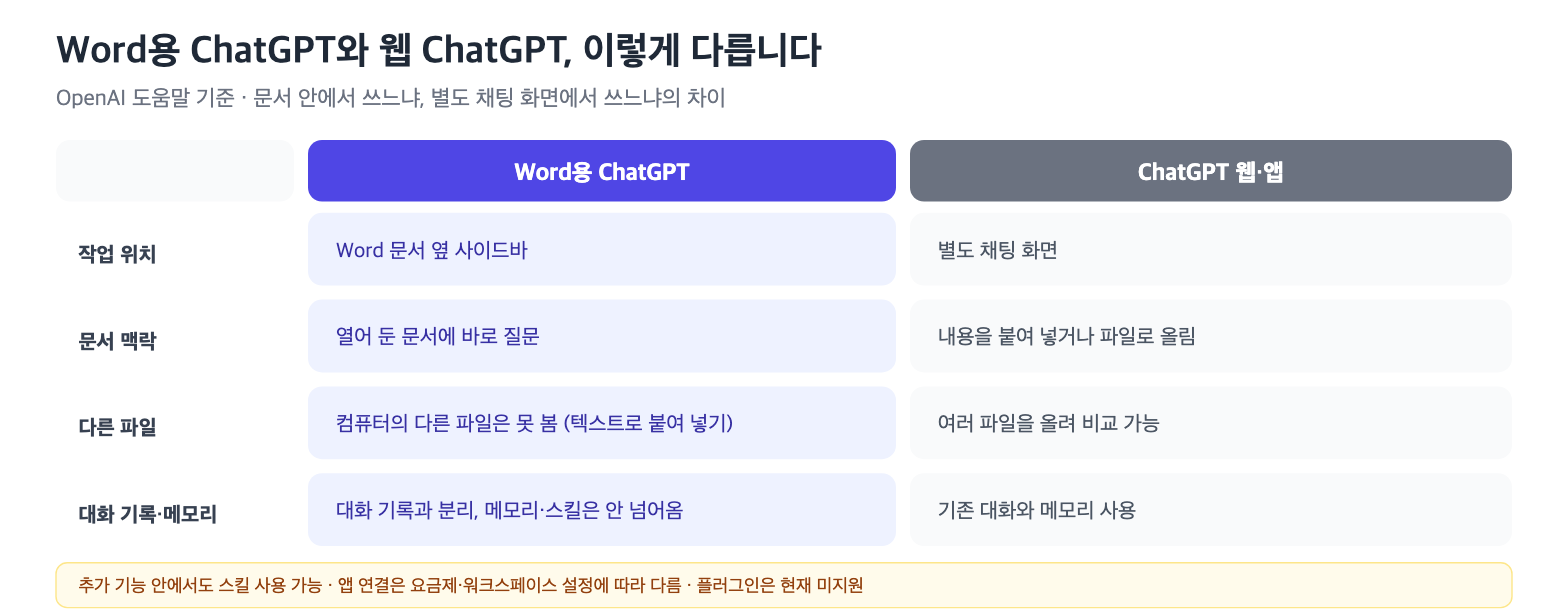
가장 큰 차이는 작업 위치입니다. 문서를 웹 화면에 붙여 넣었다가 결과를 다시 Word로 옮기던 왕복이 줄어들어요. 다만 기록과 참조 범위에서는 차이가 꽤 있습니다.
| 비교 항목 | Word용 ChatGPT | ChatGPT 웹·앱 |
|---|---|---|
| 작업 위치 | Word 문서 옆 사이드바 | 별도 채팅 화면 |
| 문서 맥락 | 열어 둔 문서에 바로 질문 | 내용을 붙여 넣거나 파일로 올림 |
| 다른 파일 참조 | 내 컴퓨터의 다른 파일은 못 봄, 텍스트를 붙여 넣어야 함 | 여러 파일을 올려 비교 가능 |
| 대화 기록·메모리 | ChatGPT 대화 기록과 분리, 메모리·스킬 안 넘어옴 | 기존 대화와 메모리 사용 |
| 어울리는 일 | 이미 쓴 문서를 고치고 정리할 때 | 아이디어 구상, 자료 비교 |
추가 기능 안에서도 스킬을 써서 메모 작성, 서식 정리, 계약서 검토 같은 반복 지시를 재사용할 수 있습니다. Outlook, SharePoint, Google Workspace, Dropbox 같은 서비스의 정보를 앱으로 가져올 수도 있는데, 어떤 앱을 쓸 수 있는지는 요금제와 워크스페이스 설정, 연결한 서비스의 권한에 따라 다릅니다. 플러그인은 현재 지원되지 않아요.
이렇게 시켜 보세요
도움말이 꼽는 쓰임새는 다섯 가지입니다. 메모와 원문으로 메모, 제안서, 보고서 초안 쓰기, 문서 요약과 경영진용 요약문 만들기, 다른 독자에 맞게 고치기, 내용 재배치와 제목·번호·서식 조정, 불명확한 표현과 용어 불일치 점검이에요.
공식 도움말에 실린 요청 예시를 옮기면 아래와 같습니다. 나머지 열은 확인할 점을 덧붙인 것이에요.
| 작업 | 요청 예시(도움말) | 확인할 점 |
|---|---|---|
| 요약 | "이 문서의 경영진 요약을 써 줘. 권고 사항과 주요 위험을 포함해 줘." | 숫자와 날짜가 원문과 맞는지 |
| 독자 맞춤 | "이 섹션을 경영진용으로 줄여 줘. 사실과 정의된 용어는 유지해 줘." | 의미가 바뀌지 않았는지 |
| 초안 작성 | "이 메모를 명확한 제목이 있는 고객용 메모로 바꿔 줘." | 없는 내용이 지어졌는지 |
| 표현 점검 | "이 초안에서 일관되지 않은 용어를 찾아 수정안을 제안해 줘." | 제안을 다 받을지 직접 판단 |
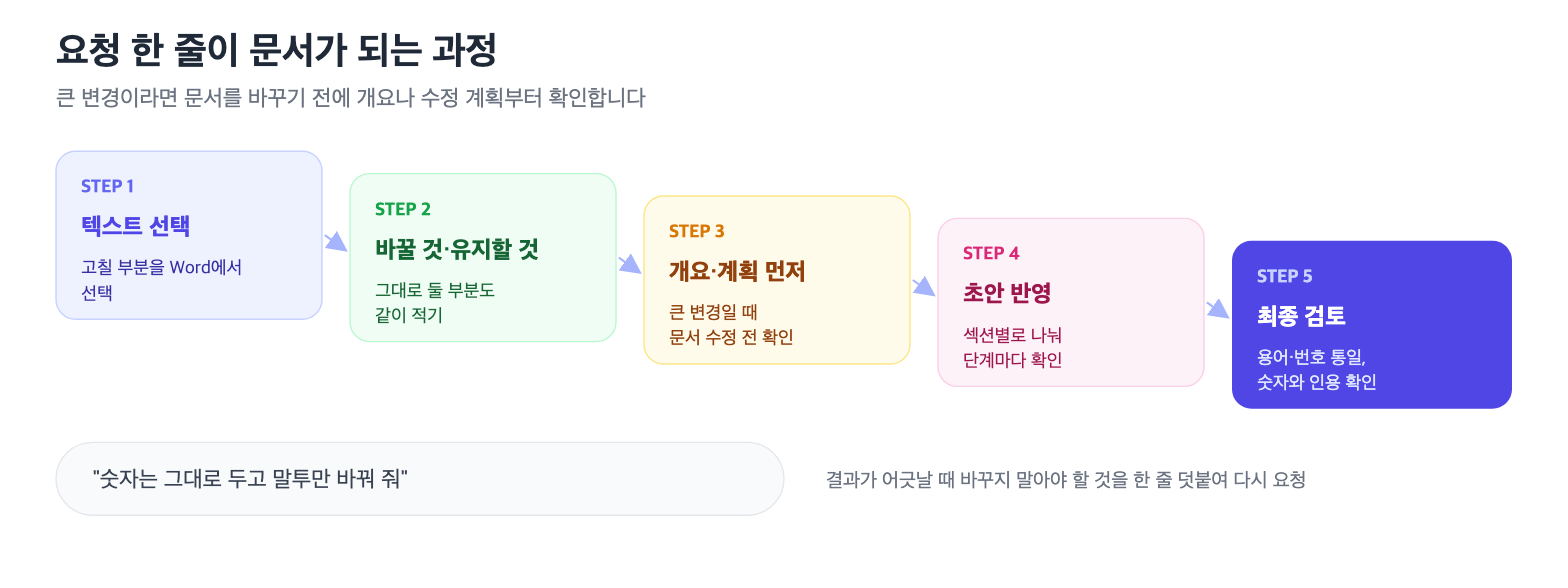
요령도 함께 나와 있습니다. 특정 부분을 고칠 때는 Word에서 그 텍스트를 선택하고 원하는 변경을 적되, 그대로 둘 부분도 같이 적으라고 해요. 큰 변경이라면 문서를 바꾸기 전에 개요를 먼저 제안하게 하거나 수정 계획을 설명하게 하라는 안내입니다. 메모나 원문으로 초안을 쓰고 싶다면 그 텍스트를 요청문에 붙여 넣으면 됩니다.
긴 보고서라면 단계를 나누는 편이 낫습니다. 먼저 목차와 핵심 메시지를 잡고, 섹션별로 초안을 쓴 다음, 마지막에 용어와 번호를 통일하는 식이에요. 한 번에 다 맡기는 것보다 단계마다 결과를 눈으로 확인하기 쉽습니다.
회사 보고서처럼 정해진 양식이 있다면 틀부터 알려 주세요. "아래 목차 순서대로, 각 항목은 세 문장 이내로"처럼 적어 두면 고쳐 쓰는 횟수가 줄어듭니다. 결과가 어긋날 때는 "숫자는 그대로 두고 말투만 바꿔 줘"처럼 바꾸지 말아야 할 것을 한 줄 덧붙여 다시 요청하면 되고요.
독자와 목적을 한 줄 넣는 것도 효과가 큽니다. 팀장에게 올리는 보고서와 고객 안내문은 문장부터 달라지니까요. 보고서 구조를 잡는 요령은 챗GPT로 보고서 다듬는 법과 같고, 보고서와 PPT를 한 번에 만드는 흐름은 ChatGPT Work로 보고서·PPT 만들기에서 볼 수 있습니다.
써 보기 전에 알아 둘 제한과 주의점
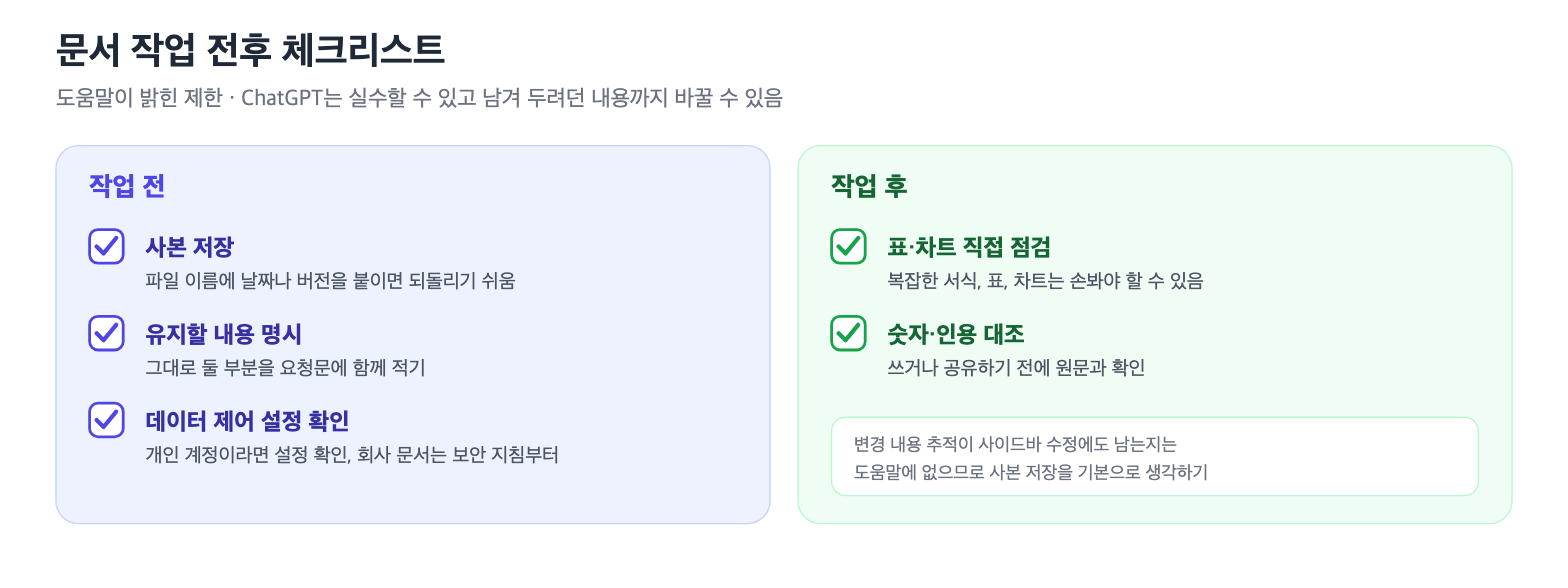
도움말이 밝힌 현재 제한은 세 가지입니다. 먼저 복잡한 서식, 표, 차트는 사람이 직접 손봐야 할 수 있어요. 두 번째로 열어 둔 문서는 다룰 수 있지만 컴퓨터에 있는 다른 파일은 참조하지 못합니다. 필요한 내용은 텍스트로 붙여 넣어야 하죠.
세 번째는 정확도입니다. ChatGPT는 실수할 수 있고, 남겨 두려던 내용까지 바꿀 수 있다고 도움말에 적혀 있습니다. 중요한 사실, 수치, 인용, 수정 내용은 쓰거나 공유하기 전에 확인하고, 큰 변경 전에는 사본을 저장해 두라는 권고도 함께 있어요. 파일 이름에 날짜나 버전을 붙여 두면 되돌리기 쉽습니다.
Word의 변경 내용 추적이 사이드바 수정에도 남는지는 도움말에 나와 있지 않습니다. 그러니 사본 저장을 기본으로 생각하는 편이 안전해요.
데이터 처리는 쓰는 요금제와 데이터 제어 설정을 따릅니다. Business, Enterprise, Edu 워크스페이스에서는 입력과 출력이 기본적으로 OpenAI 모델 학습에 쓰이지 않는다고 안내돼 있어요. 개인 계정이라면 데이터 제어 설정을 직접 확인하고, 계약서나 고객 정보가 담긴 문서는 회사 보안 지침부터 보세요.
사용량도 문서 크기와 작업량에 따라 늘어납니다. 수십 쪽짜리 문서 전체를 매번 다시 손보게 하기보다, 고칠 부분을 선택해서 요청하면 사용량을 아끼면서 결과를 확인하기도 쉬워요.
팀이 함께 쓰는 문서라면 역할도 정해 두세요. AI가 손댄 문단을 누가 최종 확인할지 정하고, 검토자가 알아볼 수 있게 표시해 두면 나중에 문제가 생겨도 추적하기 쉽습니다.
처음이라면 연습용 문서로 시작하는 걸 권합니다. 메모 몇 줄을 적고 "이 메모로 공지문 초안을 써 줘"라고 해 보면 사이드바가 어떻게 움직이는지 금방 감이 옵니다. 한 문단을 선택해 고쳐 보고, 결과가 괜찮으면 범위를 넓혀 가면 됩니다.
정리하며
Word용 ChatGPT는 무료 요금제로도 설치해 볼 수 있고, 엑셀용을 이미 쓰고 있다면 같은 추가 기능이라 바로 Word에서 열면 됩니다. 회사 계정은 ChatGPT 워크스페이스 관리자와 Microsoft 365 관리자 설정을 모두 거쳐야 보인다는 점만 기억해 두세요.
쓸 때는 바꿀 것과 그대로 둘 것을 함께 적는 습관이 가장 중요합니다. 큰 수정 전에는 사본을 저장하고, 표와 차트, 숫자는 마지막에 사람 눈으로 확인하면 됩니다. 사용량이 토큰 기준으로 빠진다는 점도 염두에 두고요.
자주 묻는 질문
Q1. 무료 요금제로도 되나요?
됩니다. 도움말과 릴리스 노트 모두 Free를 포함한 모든 ChatGPT 요금제에서 쓸 수 있다고 밝히고 있어요. 다만 요금제의 토큰 한도는 그대로 적용됩니다.
Q2. 엑셀용을 이미 깔았는데 또 설치해야 하나요?
아닙니다. Word, Excel, PowerPoint는 같은 ChatGPT Microsoft 추가 기능을 쓰기 때문에 Word용을 따로 받을 필요가 없습니다. Word 리본에서 ChatGPT를 열어 로그인하면 돼요.
Q3. 웹 ChatGPT의 대화 기록과 메모리가 이어지나요?
이어지지 않습니다. 추가 기능의 대화는 ChatGPT 대화 기록과 분리돼 있고, 메모리와 스킬도 추가 기능으로 넘어오지 않아요. 필요한 배경은 요청문에 직접 적어 주세요.
참고 자료
OpenAI 도움말, ChatGPT for Word (2026년 10월 확인)
OpenAI 도움말, ChatGPT 릴리스 노트 (2026년 10월 확인)
'AI 활용·팁' 카테고리의 다른 글
| 챗GPT 계정 보안 점검 5분 정리, 로그인 기록 확인부터 2단계 인증까지 (0) | 2026.10.16 |
|---|---|
| 챗GPT 요금제 비교 2026: 무료·Go·Plus·Pro 차이와 고르는 법 (0) | 2026.10.15 |
| 챗GPT에 녹음 파일 올려 회의록·강의 요약 만드는 법 (0) | 2026.10.13 |
| GPTs 지원 종료 일정 정리: 12월 11일 종료, 개인 계정 대안은 프로젝트 (0) | 2026.10.11 |
| 챗GPT 번역 프롬프트, 직역투 줄이고 용어·말투 맞추는 요청 4가지 (0) | 2026.10.10 |